O Jettax integra-se automaticamente ao ERP Domínio, permitindo que escritórios contábeis enviem e importem documentos fiscais sem retrabalho manual. Neste conteúdo, você vai entender como ativar a integração, escolher entre envio automático ou manual, importar as notas no ERP Domínio e acompanhar o status de cada envio.
Neste artigo, explicaremos o passo a passo de como ativar e utilizar a integração com o ERP Domínio para facilitar a rotina do seu escritório.
Índice:
- Como contratar a integração
- Passo 1: Ativando a integração nos clientes
- Passo 2: Escolhendo a forma de envio
- Opção A: Envio Automático
- Opção B: Envio Manual
- Passo 3: Importando as notas no ERP Domínio
- Via menu Utilitários
- Via painel de comunicação (Docs Fiscais)
- Acompanhando os envios automáticos e o status da integração:
- 1.Visão Geral
- 2. Empresas
- 3.Consultar Documentos
- Acompanhando os Envios Manuais
- Quais tipos de notas são integrados ao ERP Domínio?
- Ainda com dúvidas?
Como contratar a integração
Se você ainda não possui esse recurso ativo na sua conta, a contratação é bem rápida:
Basta clicar no ícone localizado no menu direito da tela e realizar a contratação diretamente por lá.
Caso prefira, você também pode solicitar a ativação da integração enviando um e-mail para cs@jettax.com.br.
Passo 1: Ativando a integração nos clientes
A ativação é simples e 100% automática:
Basta informar as credenciais do seu escritório no menu Geral > Configurações > Integrações. Ao preencher o usuário e a senha da Domínio, o sistema buscará e vinculará as chaves de integração de todas as suas empresas automaticamente.
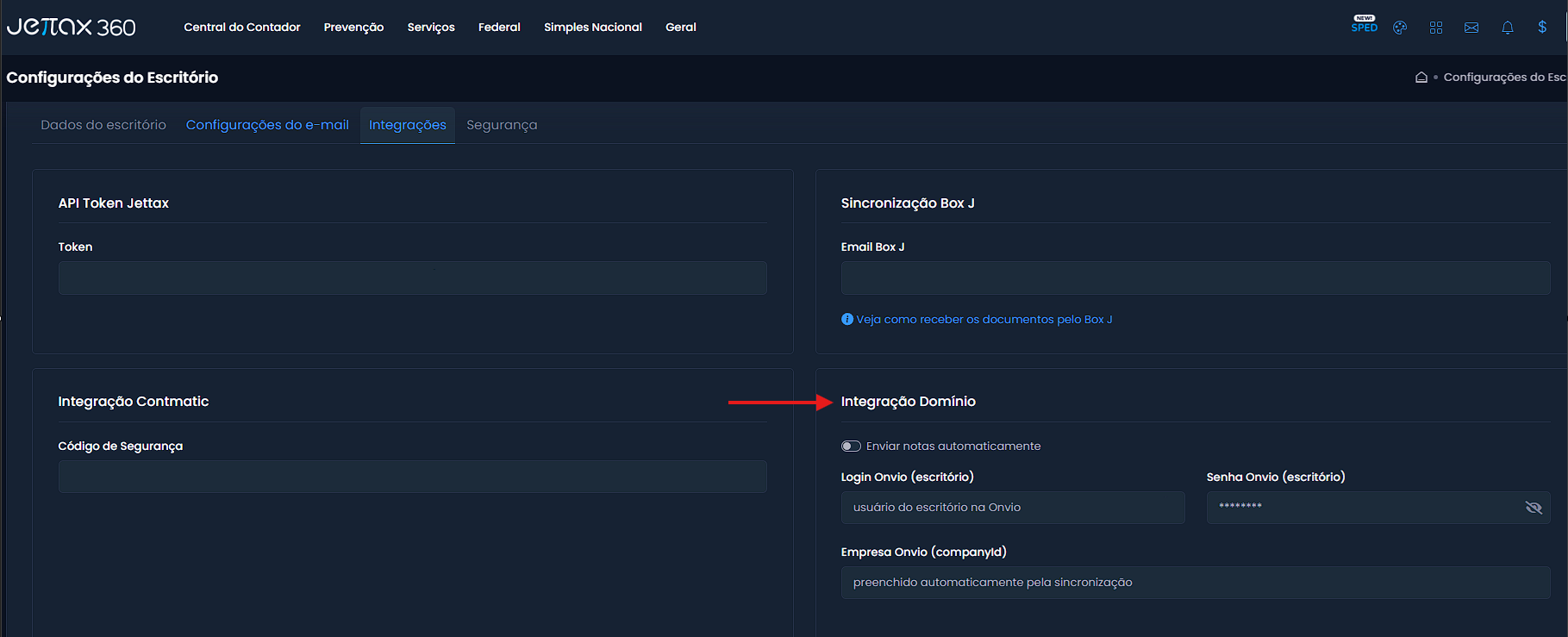
Passo 2: Escolhendo a forma de envio
Com as credenciais salvas, você pode definir como os documentos fiscais serão enviados para o ERP Domínio: de forma automática ou manual.
Opção A: Envio Automático
⚠️ Observação Importante: O envio automático exporta apenas os arquivos XML originais, sem as correções aplicadas no sistema.
Para ativar, vá em Geral > Configurações > Integrações. No campo Integração Domínio, habilite a opção Envio Automático.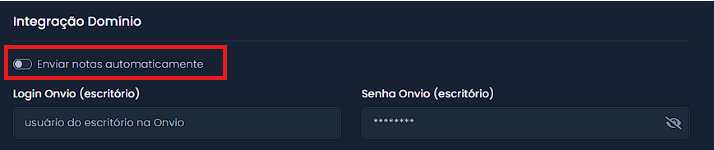
Opção B: Envio Manual
Se preferir selecionar o que enviar ou aplicar correções nas notas antes do envio:
- Acesse o menu Central do Contador > Integrações > Domínio.
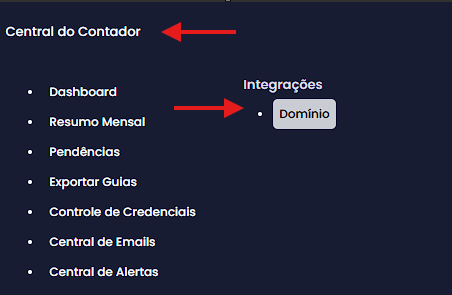
- Clique no botão Processamento Manual e, em seguida, em Novo Processamento.
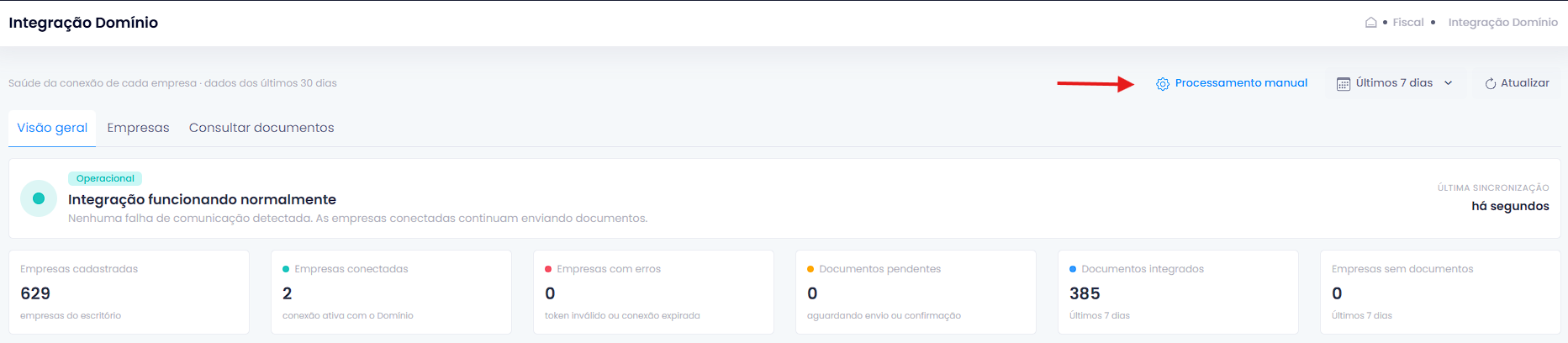

- Selecione o tipo de documento, a competência e marque se deseja aplicar as correções nas notas.

- Selecione as empresas desejadas e clique em salvar para iniciar o envio.
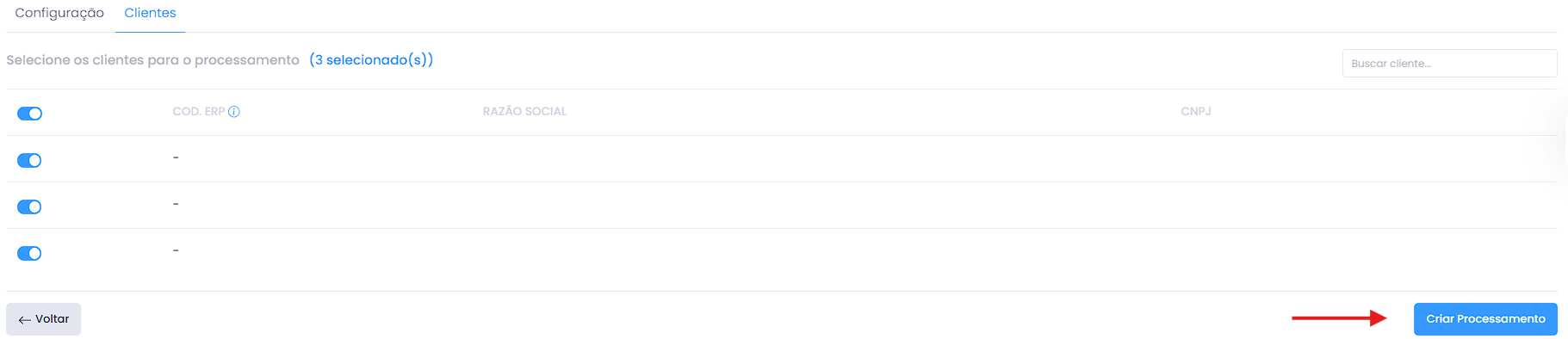
Atenção ao prazo de retroatividade
O envio automático integra apenas os documentos emitidos a partir da data em que a integração foi ativada. Para levar ao ERP Domínio as notas anteriores à ativação, use o Processamento Manual.
O processamento manual permite integrar a competência anterior somente até o dia 20 de cada mês. A partir do dia 21, o processamento manual passa a considerar apenas a competência atual.
Exemplo: uma integração ativada em 27/08 permite processar manualmente apenas a competência 08/2026. Como a data já passou do dia 20, não é mais possível integrar a competência 07/2026 por esse processo. Se a mesma ativação tivesse ocorrido em 15/08, seria possível processar 07/2026 e 08/2026.
Passo 3: Importando as notas no ERP Domínio
Após o envio das notas pelo nosso sistema, você pode concluir a importação dentro do próprio ERP Domínio de duas formas:
Via menu Utilitários
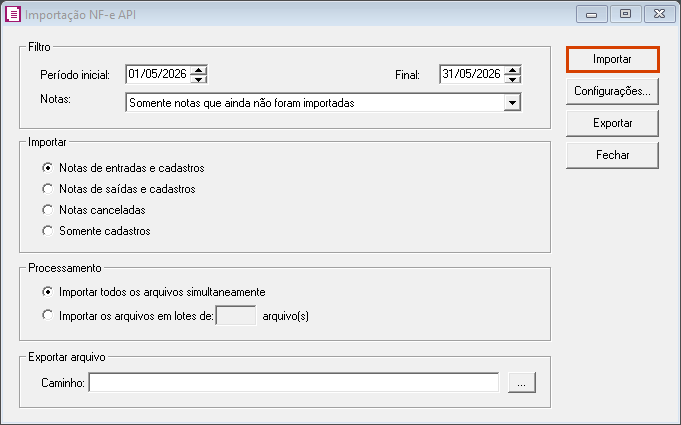
- No ERP Domínio, acesse Utilitários > Importação > Importação Padrão > Importação API.
- Selecione o tipo de nota que deseja importar (NF-e, NFS-e, CF-e, entre outros).
- Clique em Importar. O sistema buscará automaticamente as notas disponíveis, sem a necessidade de indicar caminhos de pastas.
Via painel de comunicação (Docs Fiscais)
- Clique no ícone Docs Fiscais, localizado na barra inferior do ERP Domínio.
- Na lista exibida, selecione a empresa desejada. O painel mostrará a quantidade de notas de entrada, saída, serviços e canceladas disponíveis.
- Marque os tipos de nota que deseja importar e clique em Importar documentos.
Acompanhando os envios automáticos e o status da integração
Para monitorar o desempenho dos envios automáticos, acesse Central do Contador > Integrações > Domínio. Você encontrará três abas principais:
1. Visão Geral
Apresenta um painel consolidado sobre a saúde do serviço e o volume de dados integrados.
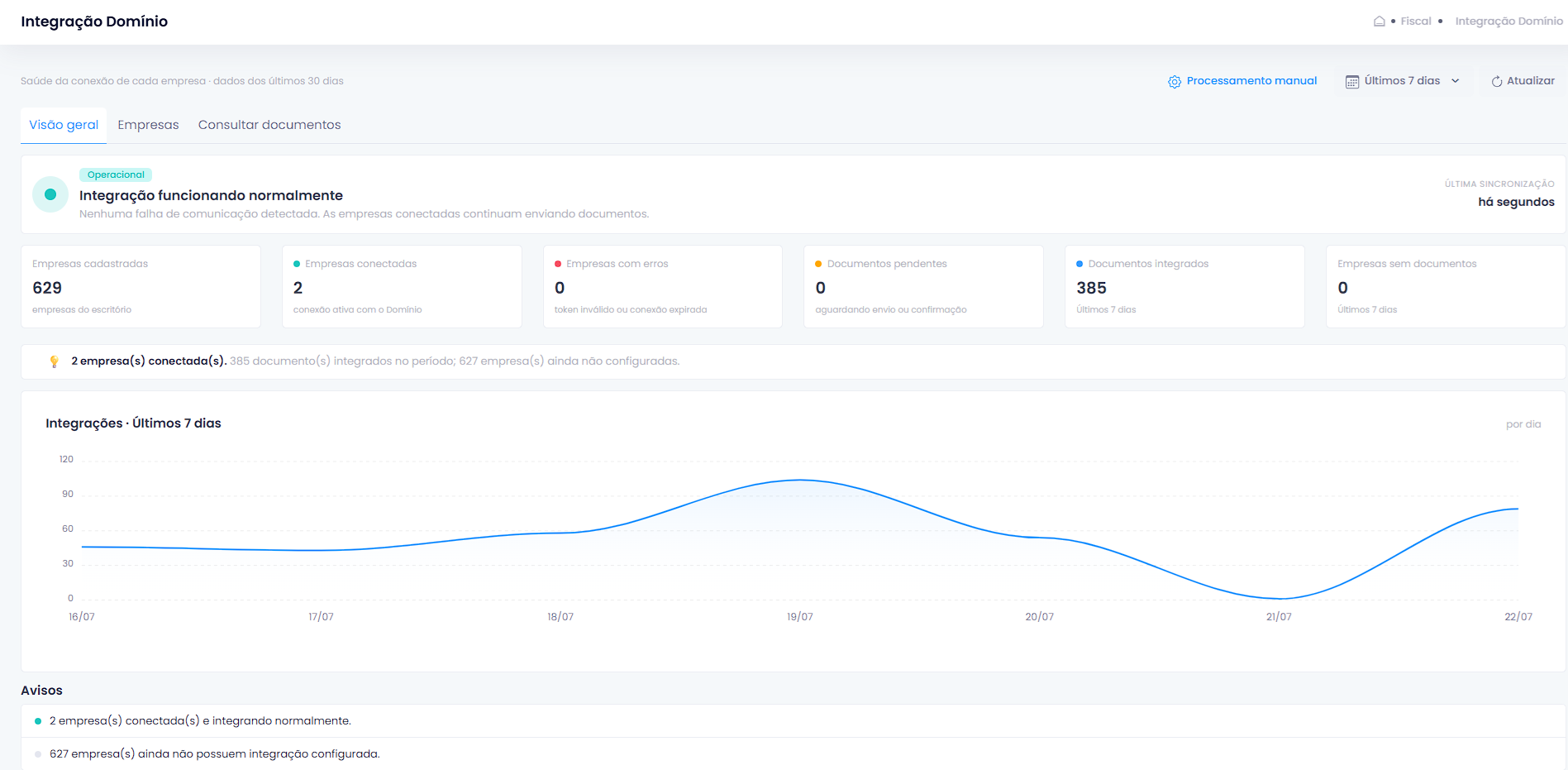
- Status do serviço: Indica se a integração está operacional e funcionando normalmente.
- Métricas de empresas: Quantidade de empresas cadastradas, conectadas, com erros de token/conexão e sem documentos.
- Métricas de documentos: Volume de documentos pendentes e integrados.
- Gráfico de integrações: Histórico com o fluxo diário dos envios nos últimos 7 dias.
- Painel de avisos: Alertas e orientações sobre o status geral do escritório.
2. Empresas
Permite fazer a gestão individual e verificar a conectividade de cada cliente.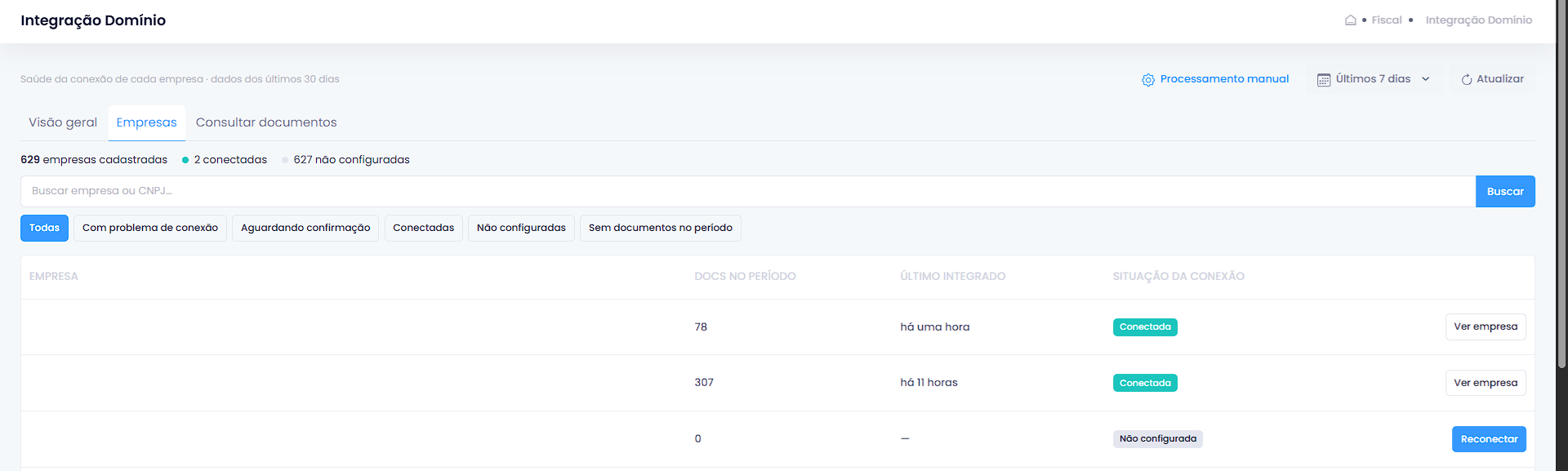
- Resumo de indicadores: Totalizadores de empresas cadastradas, conectadas e não configuradas.
- Filtros avançados: Busque por nome/CNPJ ou navegue pelas abas de status (Todas, Com problema de conexão, Aguardando confirmação, Conectadas, Não configuradas ou Sem documentos no período).
- Listagem detalhada: Exibe a quantidade de documentos no período, a data da última integração, a situação da conexão e os botões para Ver empresa ou Reconectar.
3. Consultar Documentos
Área dedicada à consulta detalhada e auditoria das notas enviadas.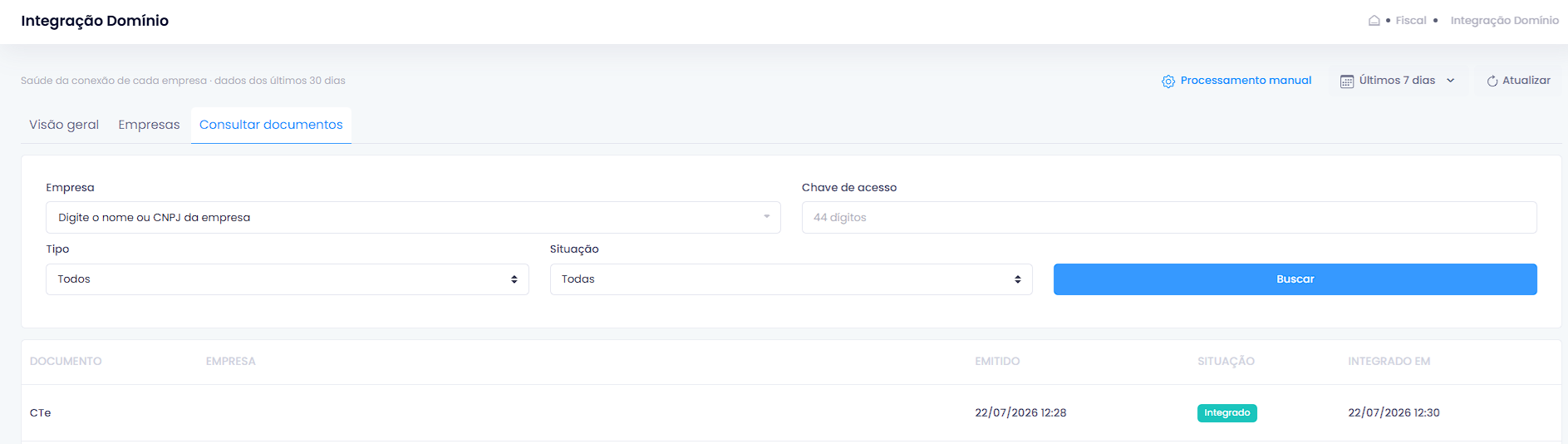
- Filtros de pesquisa: Localize notas específicas pesquisando por Empresa (Nome ou CNPJ), Chave de Acesso (44 dígitos), Tipo de documento ou Situação.
- Listagem de documentos: Exibe informações de cada arquivo trafegado (tipo, empresa, data/hora de emissão, situação e a data/hora exata da integração).
Acompanhando os Envios Manuais
Sempre que realizar um envio manual, você pode acompanhar o progresso em Central do Contador > Integrações > Domínio > Processamento Manual. Nesta tela, o sistema exibe o histórico detalhado de cada lote enviado e o status atualizado por empresa.
Lembre-se de que o processamento manual de competências anteriores está disponível até o dia 20 de cada mês.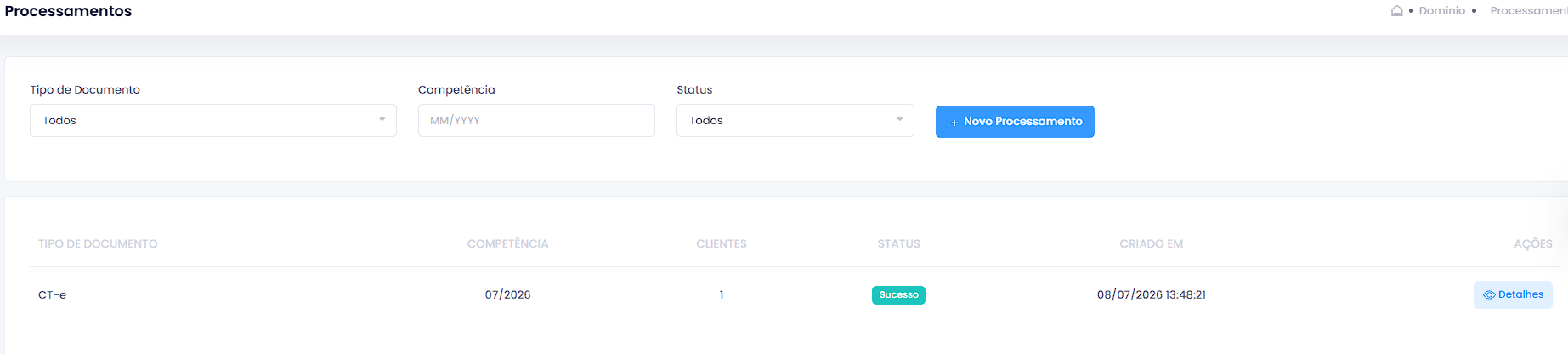
Quais tipos de notas são integrados ao ERP Domínio?
Atualmente, a integração contempla os seguintes documentos fiscais:
- NFe (Nota Fiscal Eletrônica)
- NFCe (Nota Fiscal de Consumidor Eletrônica)
- CTe (Conhecimento de Transporte Eletrônico)
- CTeOS (Conhecimento de Transporte Eletrônico para Outros Serviços)
- NFSe (Nota Fiscal de Serviço Eletrônica)
Ainda com dúvidas?
Caso tenha alguma dúvida ou problema durante a configuração, por favor, entre em contato com nosso suporte via chat.
Perguntas frequentes
Quais tipos de importação são possíveis através da API?
Atualmente está disponível a importação por API para os seguintes lançamentos: NF-e, NFC-e, NFS-e por nacional, CF-e, CT-e, CT-eOS.
A partir dessa integração o sistema da Domínio vai importar as notas que estão na Jettax somente a partir da data de integração entre os sistemas?
Somente será possível importar as notas a partir da data da parametrização da API dentro da Jettax; notas que foram baixadas anteriores à parametrização não serão importadas na API.
3. Depois de realizada a integração na Jettax, é preciso realizar mais algum procedimento no sistema Domínio para a importação?
Após a integração, as notas vão ser demonstradas no sistema para a importação, na barra inferior ao lado do campo Docs Fiscais.
É possível que eu configure o sistema Domínio para que, ao receber as notas da API enviadas pela Jettax, ele automaticamente já efetue o lançamento da nota no sistema?
Sim, é possível. Para este caso, o usuário poderá estar efetuando uma rotina automática para a importação de notas da API.
As notas da Jettax não estão chegando no sistema Domínio. O que verificar?
As principais causas são: processo de integração na Jettax não concluído, data de emissão do documento anterior à data de integração, Agente de Comunicação com status vermelho ou senha do usuário Gerente desatualizada no Onvio. Para identificar e corrigir a causa do problema, consulte o suporte da Domínio.
Há um limite de tempo para que as notas fiquem disponíveis na API para importação?
Sim. Os documentos ficam disponíveis para importação via API por até 60 dias a partir da data de disponibilização. Após esse prazo, as notas não são mais listadas na rotina de importação automática. Para importar documentos fora do prazo, obtenha o XML diretamente no portal da prefeitura ou da SEFAZ e importe manualmente via Utilitários > Importação > Importação Padrão.
Realizei a parametrização da API com a Jettax e as notas não estão sendo importadas. Com quem devo entrar em contato? Domínio ou Jettax?
Caso ocorra essa situação, pedimos a gentileza que sempre entre em contato com o suporte da Domínio. Eles irão checar a situação e, caso eventualmente seja uma situação a ser vista na Jettax, comunicaremos a mesma e o contato será realizado por parte da Jettax.
As notas de entrada importadas via API terão os dados importados conforme o cliente deu entrada no ERP, ou conforme o XML da NFe, e a Domínio fará a entrada conforme a configuração de importação definida?
O cliente emite a NFe no sistema emissor, o ERP Jettax enviará esse XML no formato padrão — qualquer customização no formato ocorre apenas na emissão no ERP e não será enviada para a API. O leiaute enviado para a API é o leiaute padrão para NFe. Após a nota estar disponível para importação, respeitará as configurações de importação que forem definidas.
Notas canceladas importadas via Jettax para API Domínio aparecem com situação regular. Como corrigir?
Isso ocorre quando o evento de cancelamento não é importado junto à nota. Para saber como importar notas canceladas e atualizar a situação corretamente no sistema, entre em contato com o suporte da Domínio.